
配送料の設定方法
「送料」と「配送方法」の設定を必ず行ってください。
未設定の場合「商品が購入できない」「送料0円」となってしまいますのでご注意ください。
また、出品者様でご用意/設定した送料より、オーバーしてしまった注文については、出品者様のご負担にて発送をお願いいたします。
送料設定パターンによって、設定方法が異なります。
該当パターンをクリックすると、各設定方法が確認できますので、手順に従って送料設定を行なってください。
【送料設定パターン】
※上記パターン以外での送料設定をご希望の場合、運営事務局へご相談ください。
【配送について】
- 塗料配送に対応している配送業者をご利用ください。
- 配送業者と梱包方法などご相談くださいませ。
1. 配送会社の宅急便料金表を利用して送料設定する場合
運送会社の設定したエリアと重量毎に送料を設定できるように、当サイトでは、下記の3つの配送会社の参考料金表を用意しております。
- 佐川急便(飛躍宅急便):最大50kgまで
- ヤマト運輸(宅急便):最大25kgまで
- 福山通運(フクツー宅配便):最大30kgまで
※サイトで用意した各社料金表は、参考料金です。このままご利用にならないようお願いいたします。
必ず、ご利用になられる配送会社とご相談/お問い合わせの上、送料設定をお願いします。
a. 送料設定を行う
a-1. 送料設定画面を開く
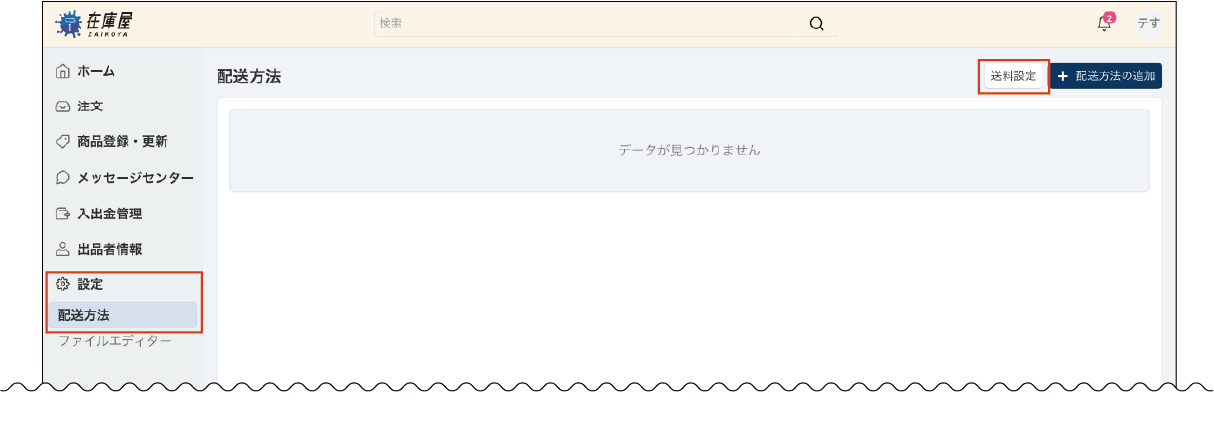
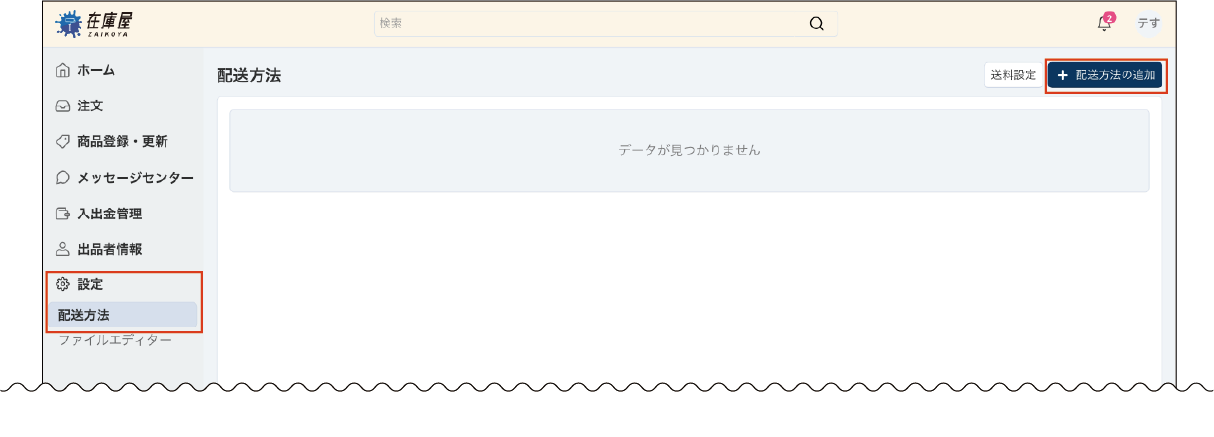
- 管理画面の左メニュー「設定」をクリック、「配送方法」メニューをクリックし、設定している配送方法一覧が表示されます。(初期は0件です)
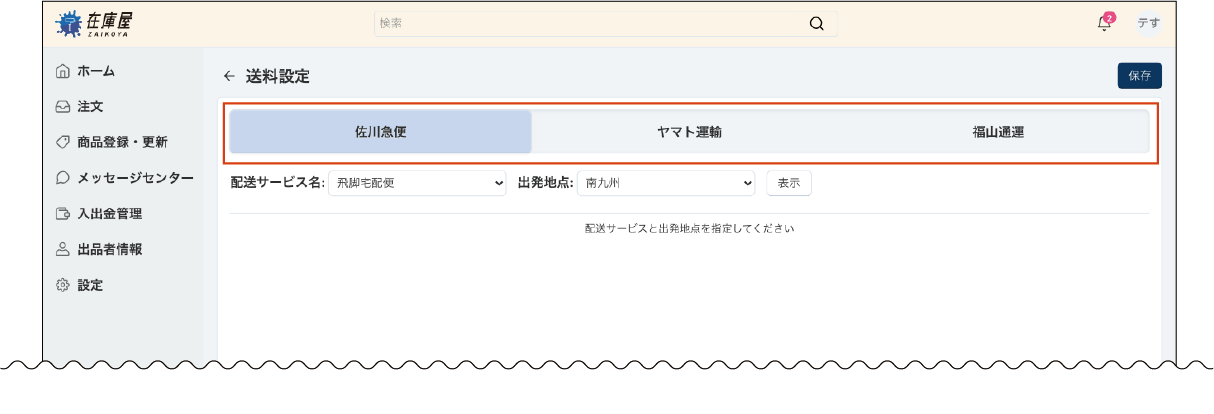
- 管理画面右上の「送料設定」ボタンをクリックすると「送料設定画面」が開きます。
a-2. 料金表を表示する配送会社を選択する
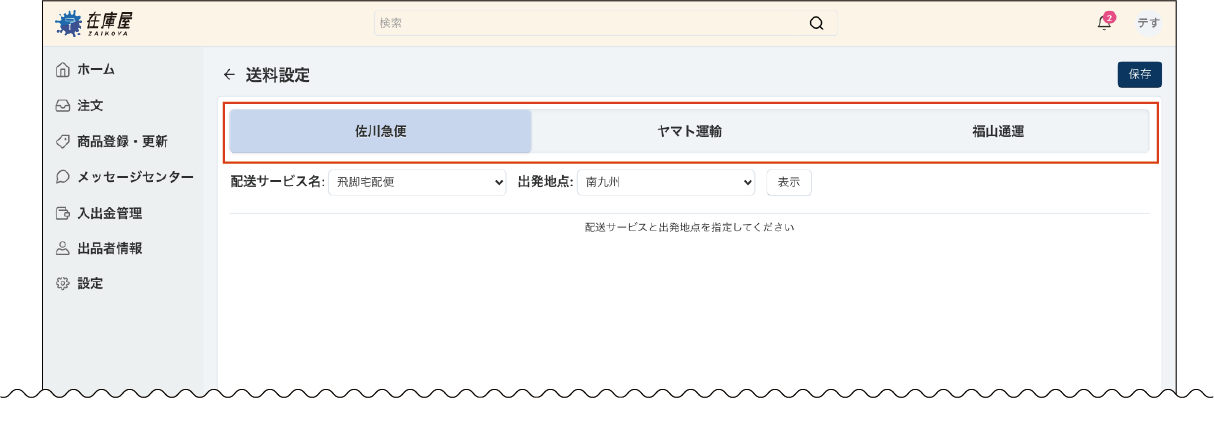
配送会社のタブをクリックしてください。
a-3. 出発地点を選択する
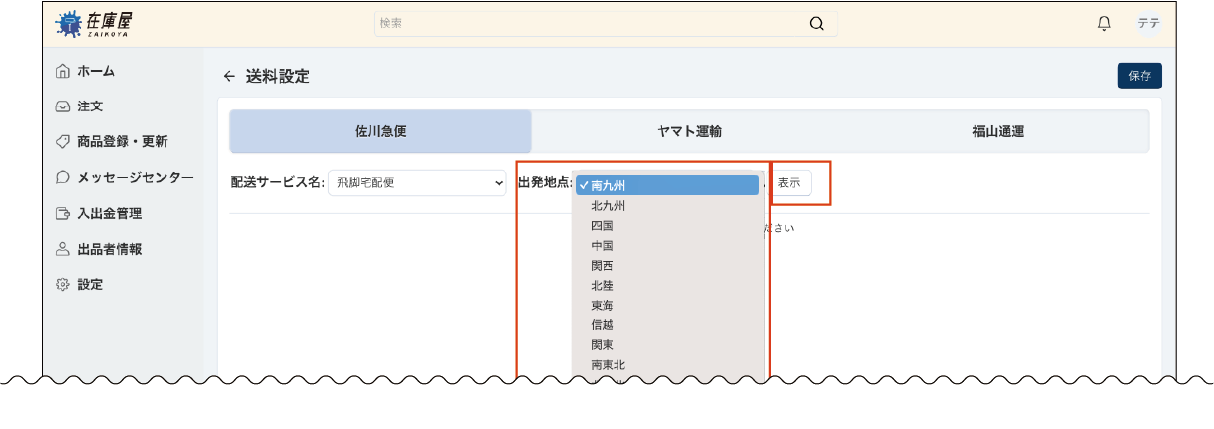
送料を設定する出発地点(出荷元出品者様の拠点)を選択し、「表示」ボタンをクリックしてください。
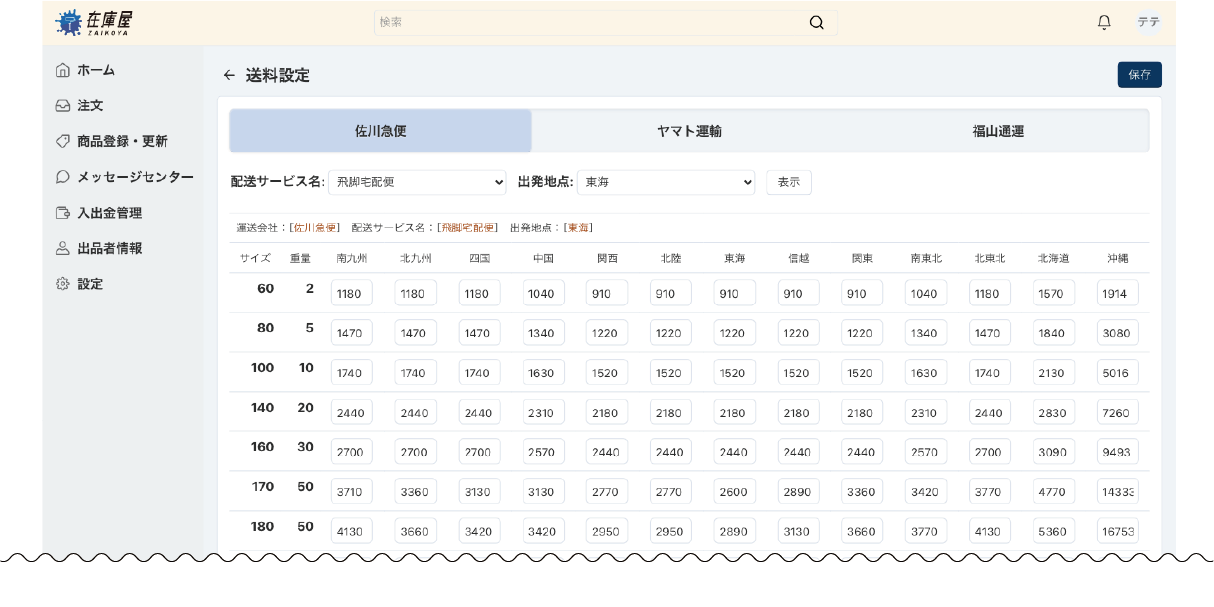
「お届け先のエリア」と「サイズ・重量」で構成された送料の一覧表が表示されます。
a-4. 金額を修正し、配送料設定する
表示された各フィールドの金額を修正し、「保存」ボタンをクリックし送料を保存します。
保存後、「2. 配送情報の設定を行う」を行なってください。
※重量とお届け先のエリアの組み合せでのみ送料を設定となります。「サイズ」は考慮されません。
【送料修正する場合】
- 送料設定画面を開き、送料設定した「配送業者/出発地点」を選択し「表示」ボタンをクリックしてください。
- 設定している送料表が表示されます。該当料金を修正し「保存」ボタンをクリックします。
※送料変更後のご注文より、修正送料が適応されます。
b. 配送情報の設定を行う
b-1. 配送情報設定画面を開く
- 管理画面の左メニュー「設定」をクリック、「配送方法」メニューをクリックし、設定している配送方法一覧が表示されます。(初期は0件です)
- 管理画面右上の「配送方法の追加」ボタンをクリックし「配送方法追加」画面を開きます。
b-2. 配送方法の基本情報を設定する
下記項目の設定をお願いします。
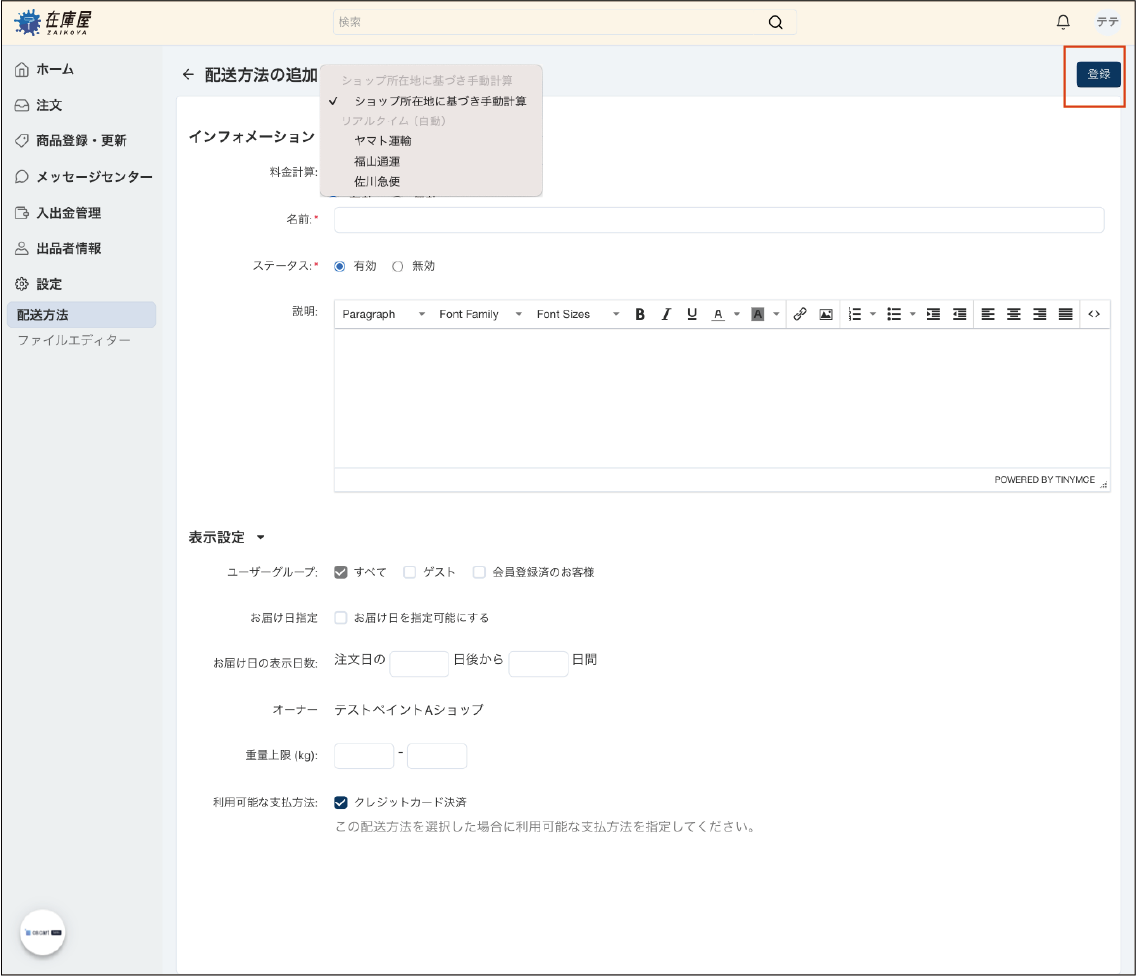
- ・料金計算
- 送料設定した配送業者を選択します。
- ・配送サービスの種類
- 送料設定で表示された「配送サービスの種類」を選択します。
- ・名前
- 「宅急便」など、わかりやすい名前を設定(注文手続き画面で、配送方法欄にここで設定した「名前」が表示されます)
- ・ステータス
- 配送方法の有効/無効を選択します。
(複数の配送情報を設定している場合、必ず1つは有効としてください。送料計算を行うことができません) - ・配送期間
- お届けまでの日数の目安を入力してください。注文手続きにおいて配送方法名の横に表示されます。
- ・説明
- お客様へお伝えしておきたいことなどありましたらご利用ください。
注文手続き画面で、表示されます。 - ・ユーザグループ
- 「すべて」を選択してください。
- ・お届け日指定
- 日時指定可能な配送の場合、チェックをいれてください。
- ・お届け日の表示日数
- お届け日時指定可能な配送の場合のみご利用できる設定項目です。
- お届け日の選択肢を、注文日の何日後から表示するか指定できます。
- お届け日の選択肢は、何日間(選択肢の数)表示するか指定できます。
- ・重量上限(kg)
- この配送方法を利用できる重量の下限と上限を決定します。
各配送会社の下限上限重量の数値を入力してください。(料金表参照) - ・利用可能な支払い方法
- クレジットカード決済に、必ずチェックを入れてください。
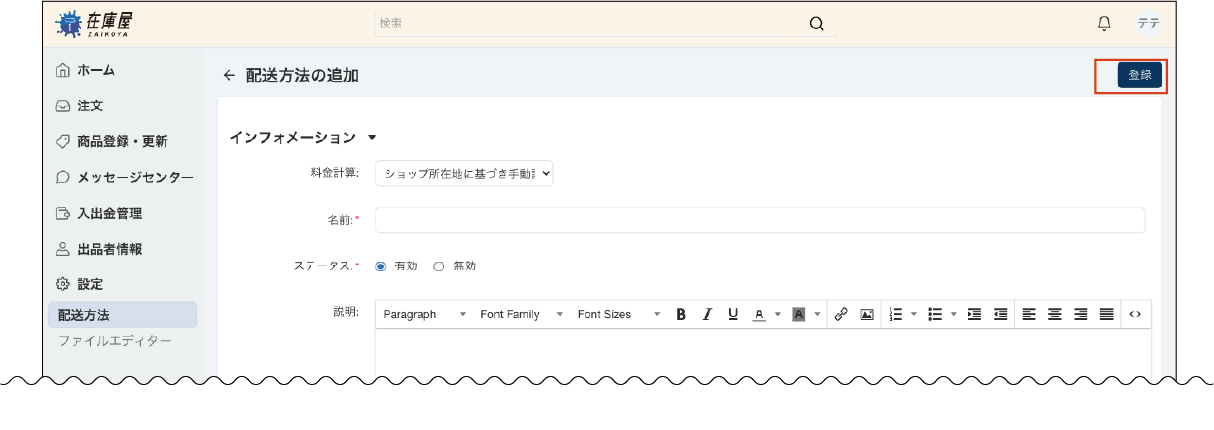
b-3. 入力情報を確認して基本配送設定を登録する
設定内容を確認の上、画面右上の「登録」ボタンをクリックし、配送方法の基本設定を完了します。
b-4. 配送追加情報の設定と確認
設定した配送基本情報は、配送方法の「一般」タブへ表示されます。
続いて「追加設定」タブをクリックして消費税などの設定情報を確認します。
設定内容を確認の上、画面右上の「保存」ボタンをクリックし、配送方法全般の登録が完了します。
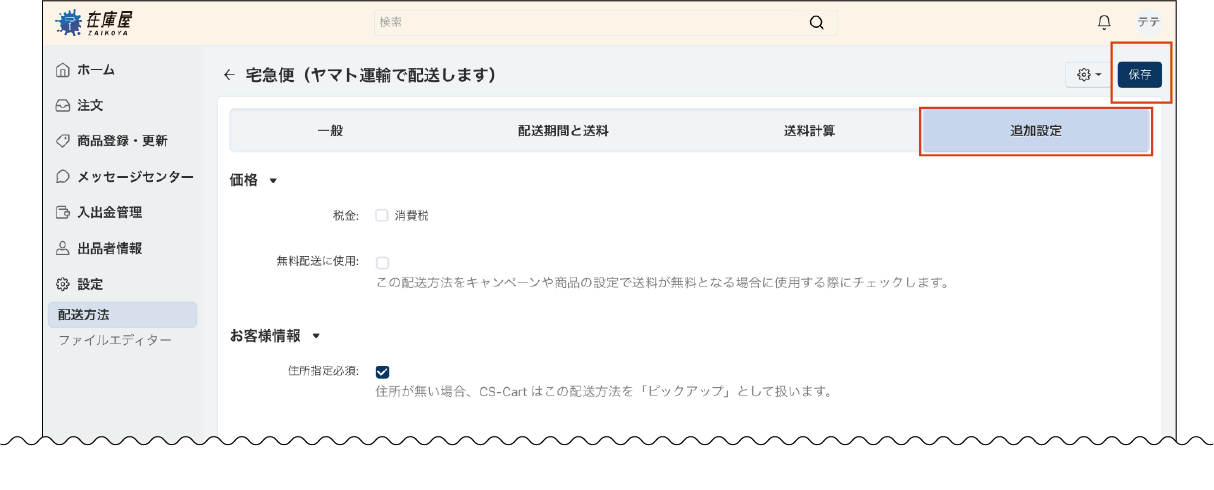
- ・税金
- 設定した送料が税別価格の場合、消費税にチェックを入れてください。
税込の場合、チェックしないようにご注意ください。 - ・無料配送に使用
- 登録商品の配送設定で「配送無料商品」にチェックしている商品がある場合、チェックを入れてください。
該当商品に限り、送料計算の除外商品となります。 - ・住所指定必須
- 必ずチェックを入れてください。送料計算に必要なお客様の住所入力必須となります。
-
設定内容を確認の上、画面右上の「登録」ボタンをクリックし、配送方法全般の登録が完了します。
【ご自身の商品で確認】
ご自身の商品をカートに入れて、送料のご確認をお願いします。
2. 全国送料一律の送料設定をする場合
2-1. 配送情報設定画面を開く
- 管理画面の左メニュー「設定」をクリック、「配送方法」メニューをクリックし、設定している配送方法一覧が表示されます。(初期は0件です)
- 管理画面右上の「配送方法の追加」ボタンをクリックし「配送方法追加」画面を開きます。
2-2. 配送方法の基本情報を設定する
下記項目の設定をお願いします。
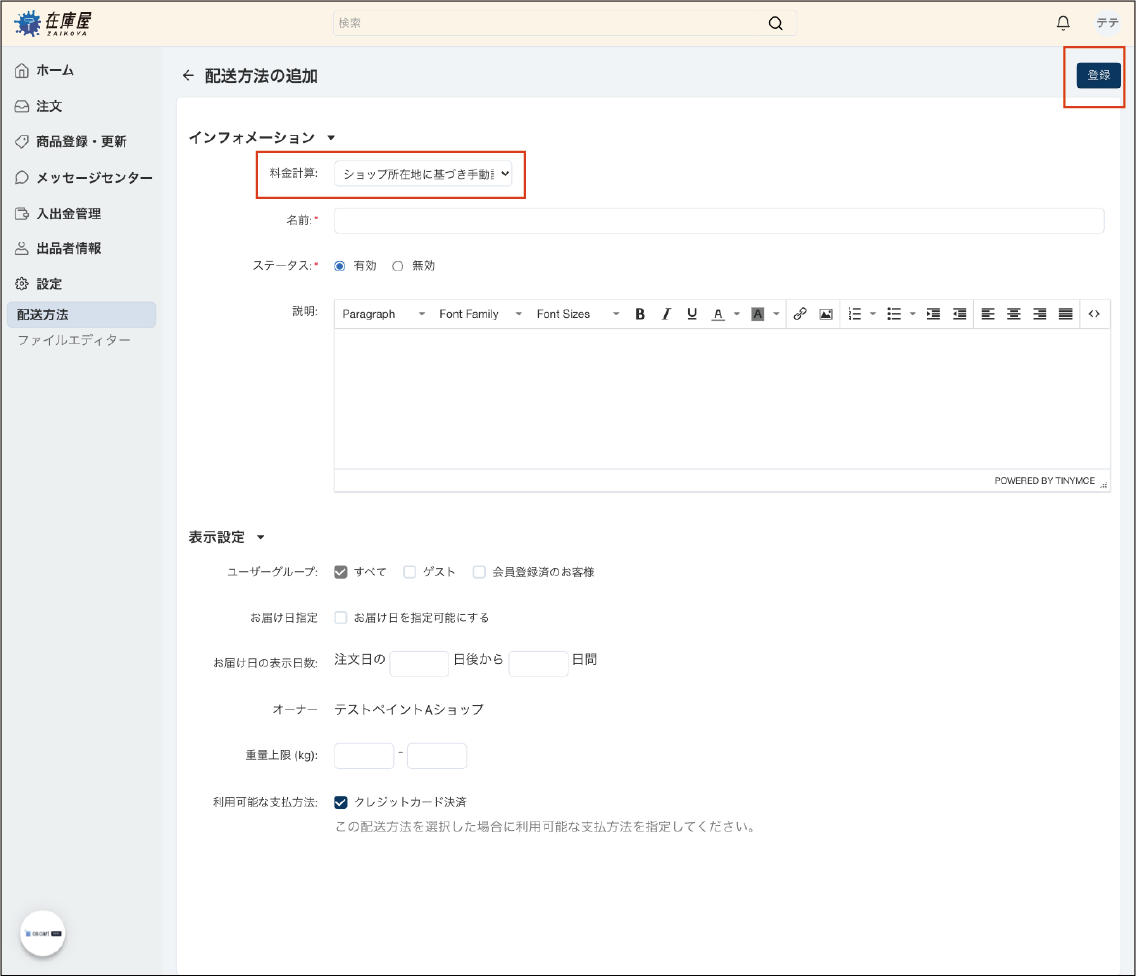
- ・料金計算
- 「ショップ所在地に基づき手動計算」を選択してください。
- ・名前
- 「宅急便」など、わかりやすい名前を設定(注文手続き画面で、配送方法欄にここで設定した「名前」が表示されます)
- ・ステータス
- 配送方法の有効/無効を選択します。
(複数の配送情報を設定している場合、必ず1つは有効としてください。送料計算を行うことができません) - ・配送期間
- お届けまでの日数の目安を入力してください。注文手続きにおいて配送方法名の横に表示されます。
- ・説明
- お客様へお伝えしておきたいことなどありましたらご利用ください。
注文手続き画面で、表示されます。 - ・ユーザグループ
- 「すべて」を選択してください。
- ・お届け日指定
- 日時指定可能な配送の場合、チェックをいれてください。
- ・お届け日の表示日数
- お届け日時指定可能な配送の場合のみご利用できる設定項目です。
- お届け日の選択肢を、注文日の何日後から表示するか指定できます。
- お届け日の選択肢は、何日間(選択肢の数)表示するか指定できます。
- ・重量上限(kg)
- この配送方法を利用できる重量の下限と上限を決定します。
各配送会社の下限上限重量の数値を入力してください。(料金表参照) - ・利用可能な支払い方法
- クレジットカード決済に、必ずチェックを入れてください。
2-3. 入力情報を確認して基本配送設定を登録する
設定内容を確認の上、画面右上の「保存」ボタンをクリックし、配送方法の基本設定を完了します。
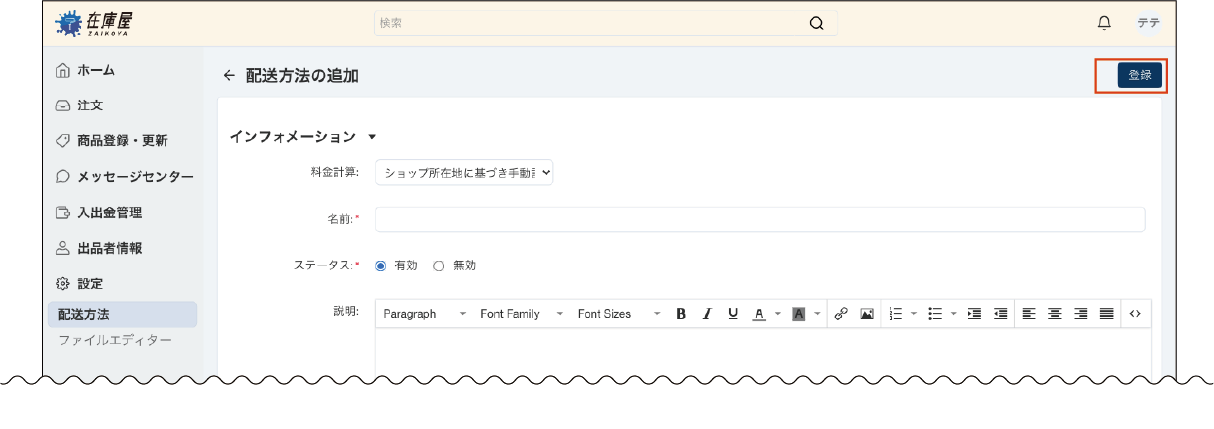
2-4. 配送追加情報を設定する
設定した配送基本情報は、配送方法の「一般」タブへ表示されます。
続いて「追加設定」タブをクリックして消費税などの設定情報を確認します。
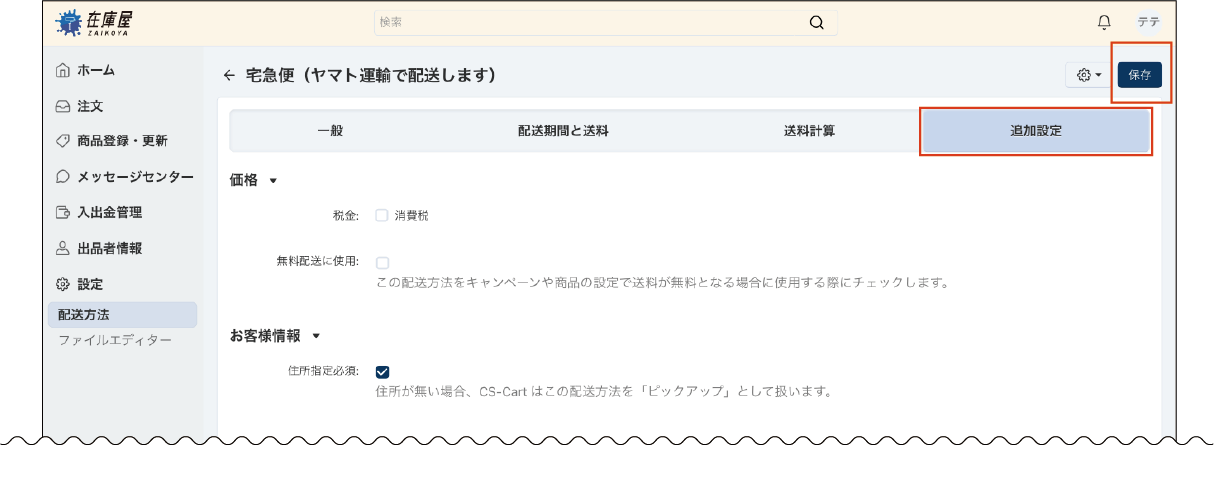
- ・税金
- 設定した送料が税別価格の場合、消費税にチェックを入れてください。
税込の場合、チェックしないようにご注意ください。 - ・無料配送に使用
- 登録商品の配送設定で「配送無料商品」にチェックしている商品がある場合、チェックを入れてください。
該当商品に限り、送料計算の除外商品となります。 - ・住所指定必須
- 必ずチェックを入れてください。送料計算に必要なお客様の住所入力必須となります。
-
設定内容を確認の上、画面右上の「保存」ボタンをクリックし、配送方法全般の登録が完了します。
2-5. 送料の設定と確認をする
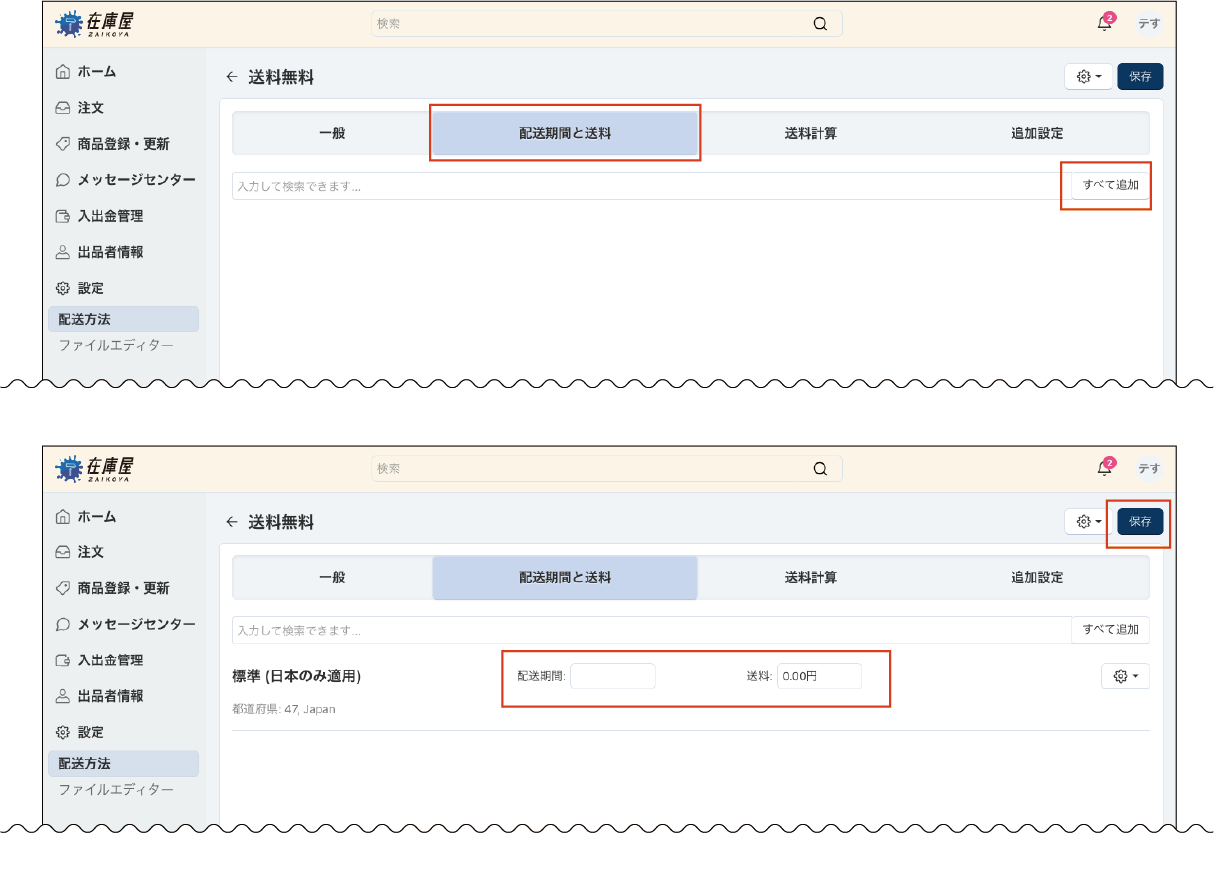
続いて「配送期間と送料」タブをクリックして一律送料を設定します。
- 「すべて追加」ボタンををクリック、標準 (日本のみ適用)の項目が表示されます。
- 配送期間と送料を入力します。
設定内容を確認の上、画面右上の「保存」ボタンをクリックし、配送方法全般の登録が完了します。
【ご自身の商品で確認】
ご自身の商品をカートに入れて、送料のご確認をお願いします。