
注文受付から商品発送までの流れ
注文が完了しましたら、注文内容の記載された注文完了メールが届きます。
メールの内容をご確認の上、商品発送の準備をお願いします。
※お届け希望日指定のご注文もございますので、注意ください。
1. 注文メールが届く
注文が完了しましたら、ご登録のメールアドレス宛に注文内容の記載された注文完了メールが届きます。
内容を確認し、出品者管理画面へログインします。
2. 注文内容の詳細と支払い完了の確認をする
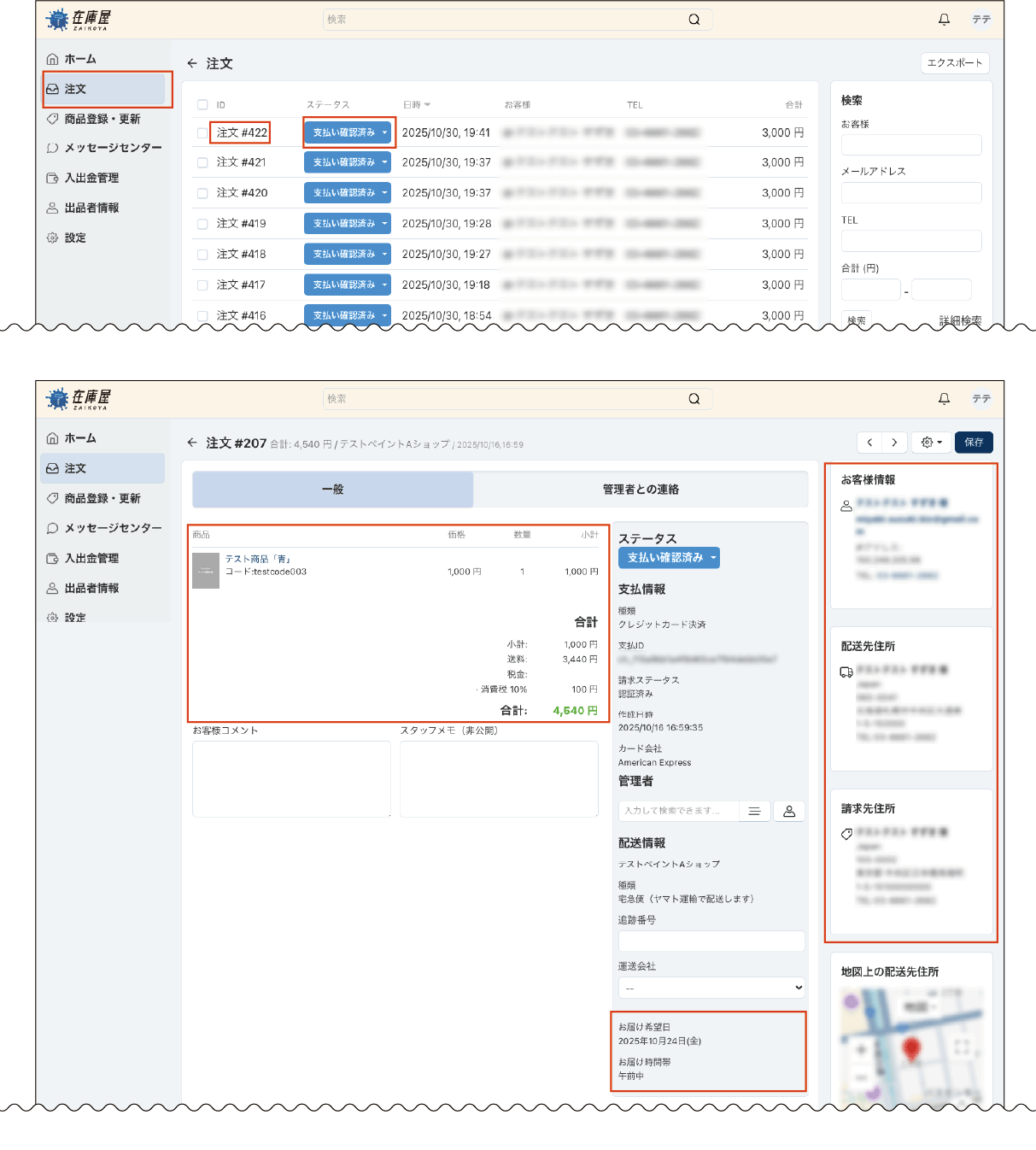
- 管理画面メニューの「注文」をクリックすると注文情報の一覧が表示されます。
- 注文完了メールに記載されている「注文番号」のステータスが「支払い確認済み」になっていることを確認してください。
決済が完了している注文は「支払い確認済み」と表示されています。 - 発送準備する「注文番号」の注文をクリックし、注文詳細画面を開きます。
- 注文商品や、購入者の氏名、配送先など確認し、商品の梱包準備に進みます。
※お客様がお届け希望日や時間帯をご指定されている場合、希望日時が表示されますので、忘れずにご確認ください。。
3. 商品を梱包する
余剰塗料は、安全かつ適切に梱包・発送をお願いします。
また、配送時の液漏れなど他商品へ損害が発生しないよう、しっかり梱包をお願いします。
詳細は「商品梱包について」を参照ください。
4. 商品を発送する
配送業者を手配し、梱包した商品を発送します。
5. 発送情報を登録して、商品発送メールを送信する
注文情報に、荷物の「追跡番号(伝票のお問い合わせ送り状番号)」と「配送会社」を登録し、購入者へ商品発送メールを送りましょう。
- 管理画面メニューの「注文」をクリックすると注文一覧が表示されます。
- 注文一覧より、該当の注文番号をクリックし注文詳細画面を表示します。
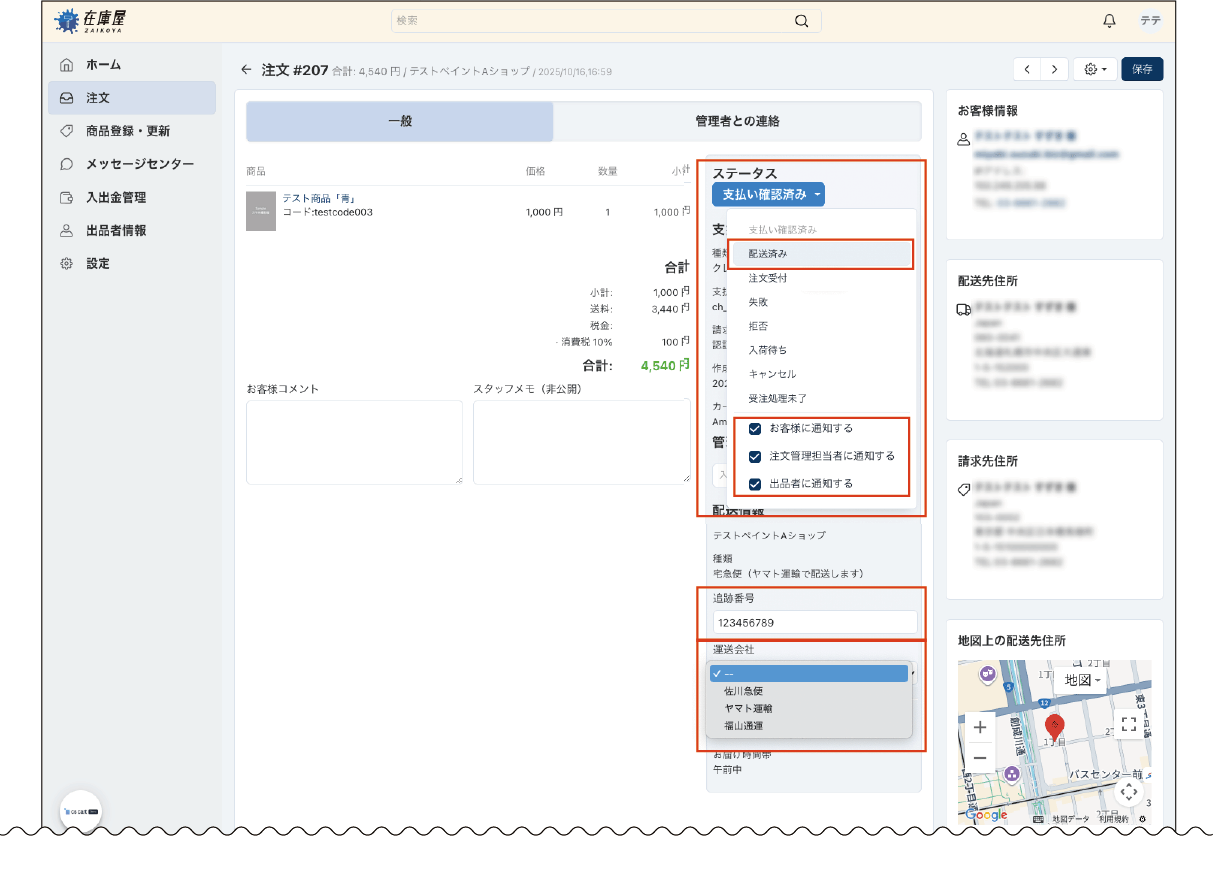
- 注文詳細画面の右側の「配送情報」項目へ下記を入力してください。
- ・追跡番号
- 伝票の「お問い合わせ送り状番号」を入力してください。
- ・配送会社
- 該当会社を選択してください。
サイトで準備している会社名は「佐川急便」「ヤマト運輸」「福山通運」です。
※該当がない場合は未選択。
- 次に、注文のステータス変更し、商品発送メールを送信します。
※ステータス変更と同時に発送メールも送信されますので、追跡番号など間違いがないかご確認お願いします。- 注文のステータスをクリックし、ステータスウィンドウを表示します。
- 「商品発送メール」の送信先をご確認ください。(ステータスウィンドウの下部のチェックボックスです)
- 発送メール送信先を確認後、注文ステータスを「配送済み」へ変更します。
発送情報が登録され、商品発送メールが自動送信されます。
【注文ステータスの種類】
- 支払い確認済み
お客様からの支払いが確認できた注文ステータス(クレジット決済完了) - 配送済み
出品者から商品を配送した注文ステータス - キャンセル
注文をキャンセルする場合の注文ステータス
※下記はシステムステータスです。ステータス変更時は利用しないようご注意ください。
- 注文受付
お客様から注文を受け付けした場合の注文ステータス - 失敗
決済代行サービスを利用した決済手続き等に失敗し、処理を完了できなかった場合の注文ステータス - 拒否
注文を拒否した場合のステータス - 入荷待ち
注文した商品が入荷待ちの場合の注文ステータス