
商品情報登録方法
- 商品の基本情報の登録
- 配送情報の登録(※忘れずに登録お願いします。)
- 追加情報(色情報や使用期限など)の登録
- 添付ファイル(説明書など)の登録(※必要に応じて)
- 商品を公開する
1. 商品基本情報の登録
- 管理画面メニューの「商品登録・更新」をクリックすると登録済みの商品一覧が表示されます。
- 商品一覧画面の右上「商品の追加」をクリックして商品登録画面を表示します。
- ページ上部の「一般」タブの登録項目へ必要情報を入力してください。
- 入力後、ページ上部の「保存」ボタンをクリックし、基本情報登録完了です。
※この段階では、配送情報や余剰商品の販売に必要な情報が揃っていませんので、商品は「非公開」となっています。
商品一覧画面で、商品ステータスが「非表示」となっていることで確認できます。
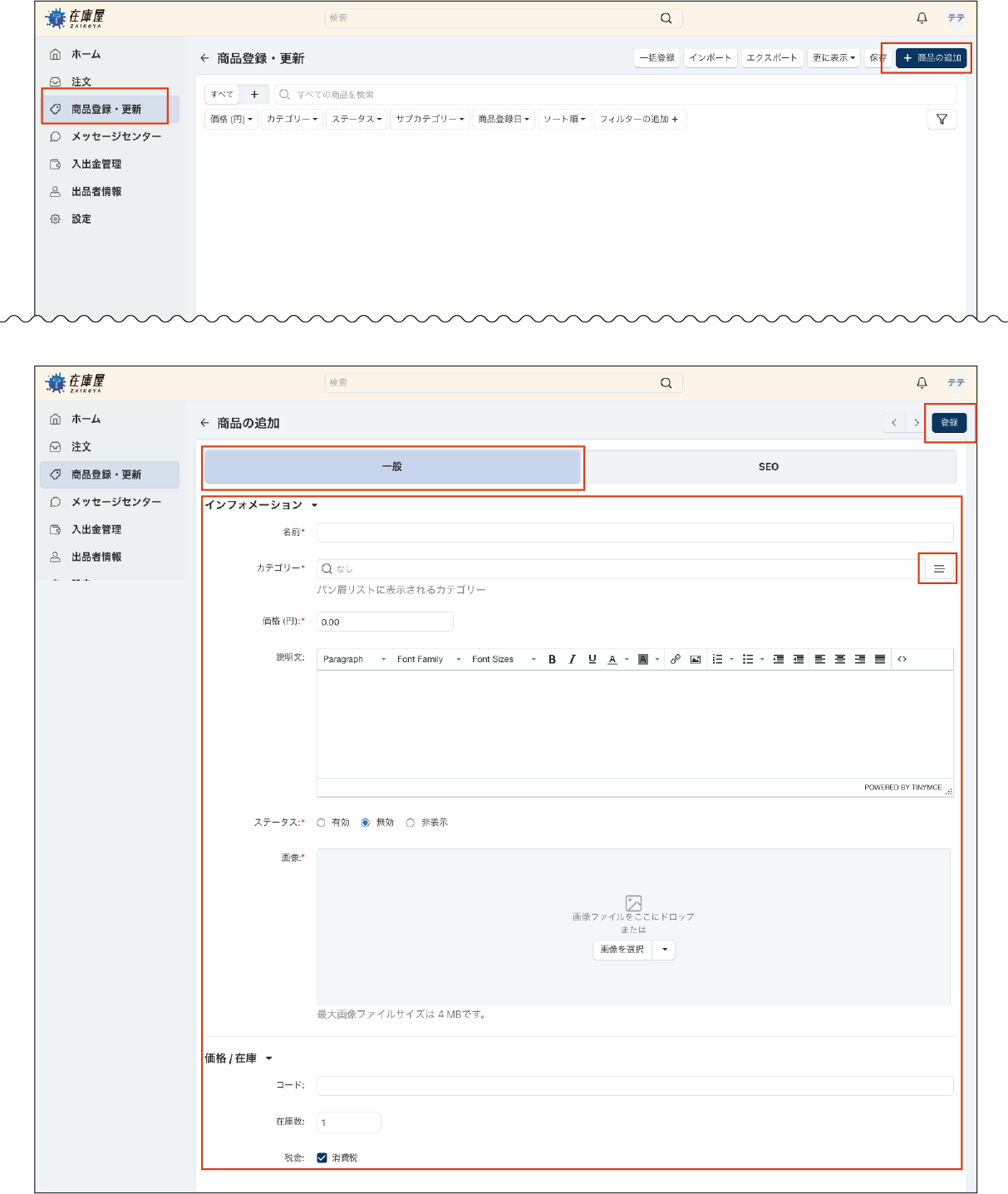
- ・名前:
- 商品名を入力します。
- ・カテゴリ:
- 右端のメニューアイコンをクリックして、該当のカテゴリを選択します。
カテゴリの種類は、以下の4種類です。かならず該当するカテゴリに1つはチェックを入れてください。
- 用途別
- メーカー
- 樹脂名
- 水溶/溶剤
- ・価格:
- 商品価格を入力します。※税抜価格
- ・説明文:
- 商品の説明文を自由に記述することができます。
商品の状態など詳しく分かる情報をご記入ください。 - ・ステータス:
- 商品のステータス(有効/無効/非表示)を指定します。
※「2. 配送情報」未登録時は、「無効」を選択してください。
配送料が加算されずに商品販売開始となります。 - ・画像:
- 商品のメイン画像、追加画像をアップロードします。
複数の商品画像を登録できます。
一番左側の写真が、メイン画像となります。
※スマホで撮影した写真はそのままのサイズでご利用できます。
※必ず1枚は、登録が必要です。
※最大画像ファイルサイズは4MBです。
※JPEG、GIF、PNGのいずれかのファイルをアップしてください。 - ・コード:
- 出品者様独自の商品コードを入力します。
入力は任意です。
※コードが未入力の場合、商品情報のインポート/エクスポートが出来ません。 - ・在庫数:
- 在庫数を入力します。ゼロになると売り切れ状態となります。
- ・税金:
- かならず「消費税」にチェックをしてください。
2. 配送情報の登録
※必ず配送情報登録をお願いします。設定されていない場合、出品者様で配送料負担となる場合があります。ご注意ください。
※出品者様が設定する配送料を元に、重量やサイズ、距離より計算されます。
- 管理画面メニューの「商品登録・更新」をクリックすると登録済みの商品一覧が表示されます。
- 商品一覧より、該当の商品名をクリックし編集画面を表示します。
- 商品登録画面の「配送情報」タブをクリックし、必要情報を入力してください。
- 入力後、ページ上部の「保存」ボタンをクリックし、配送情報登録完了です。
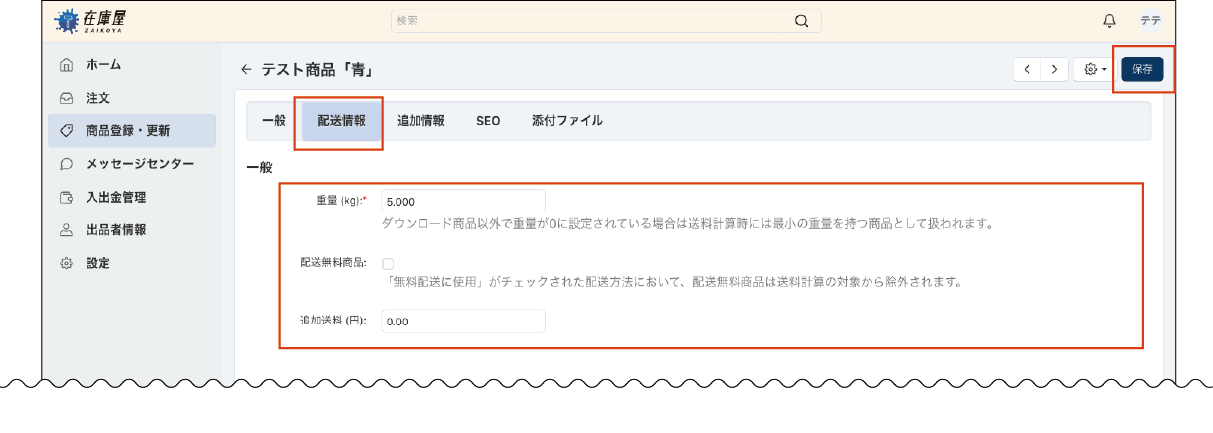
- ・重量(kg):
- 商品重量を入力してください。(容器重量含む総重量です)
こちらに登録された重量を元に、設定した送料より配送料が算出されます。 - ・配送無料商品:
- 配送無料商品の場合は、チェックをいれてください。
- ・追加送料:
- 出品者様が設定した配送料をベースに、追加送料がかかる場合、追加料金を入力してください。
配送料設定方法はこちら>>
3. 追加情報の登録
※商品の詳細情報がわかる「色」「製造情報」「管理情報(状態)」を必ず登録しましょう。
- 管理画面メニューの「商品登録・更新」をクリックすると登録済みの商品一覧が表示されます。
- 商品一覧より、該当の商品名をクリックし編集画面を表示します。
- 商品登録画面の「追加情報」タブをクリックし、必要情報を入力してください。
- 入力後、ページ上部の「保存」ボタンをクリックし、商品追加情報登録完了です。
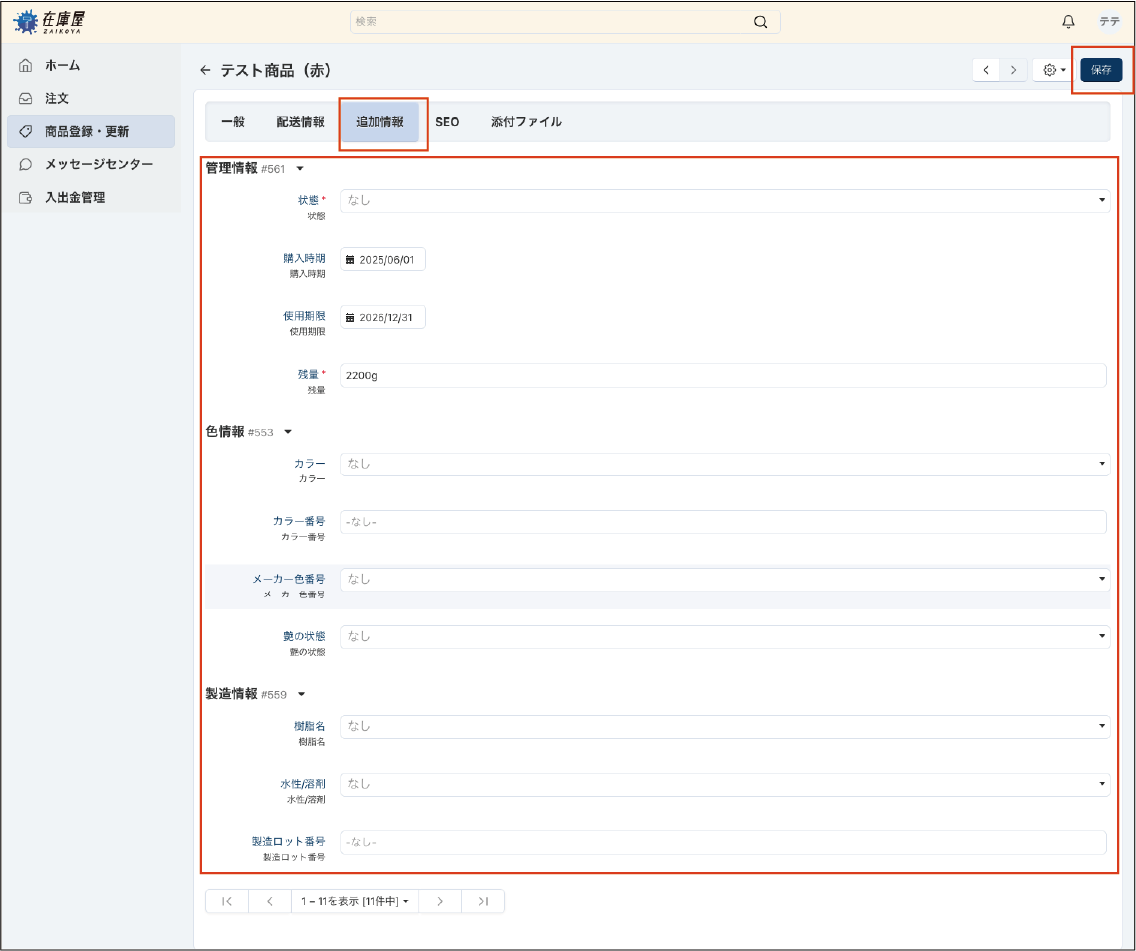
【管理情報】
- ・状態:
- 商品の状態を選択してください。
- 中古品:開封し使用した商品の場合(使いかけの商品)
- 開封済み:一度も使用していないが、開封済みの商品
- 未開封:製造元が出荷した状態で、一度も開封していない商品
- ・購入時期:
- 商品を購入した時期を入力してください。
- ・使用期限:
- 商品の使用期限を入力してください。
- ・残量:
- おおよその残量を入力してください。(容器重量を含まない)
【色情報】
- ・カラー:
- カラー系統を選択してください。
- ・カラー番号:
- カラー番号を入力してください。
- ・塗料メーカー:
- メーカーを選択してください。
- ・艶の状態:
- 艶の状態を選択してください。
【製造情報】
- ・樹脂名:
- 塗料の主成分を選択してください。
- ・水溶/溶剤:
- 水溶/溶剤を選択してください。
- ・ロット番号:
- ロット番号を入力してください。
4. 添付ファイル
商品仕様などPDFファイル等、お客様が自由にダウンロードできるファイルをアップロードできます。
必要に応じてご利用ください。
- 管理画面メニューの「商品登録・更新」をクリックすると登録済みの商品一覧が表示されます。
- 商品一覧より、該当の商品名をクリックし編集画面を表示します。
- 商品登録画面の「添付ファイル」タブをクリックします。
- 右上の「添付ファイルの追加」ボタンをクリックし、必要情報を登録します。
- 入力後、ページ上部の「保存」ボタンをクリックし、登録完了です。
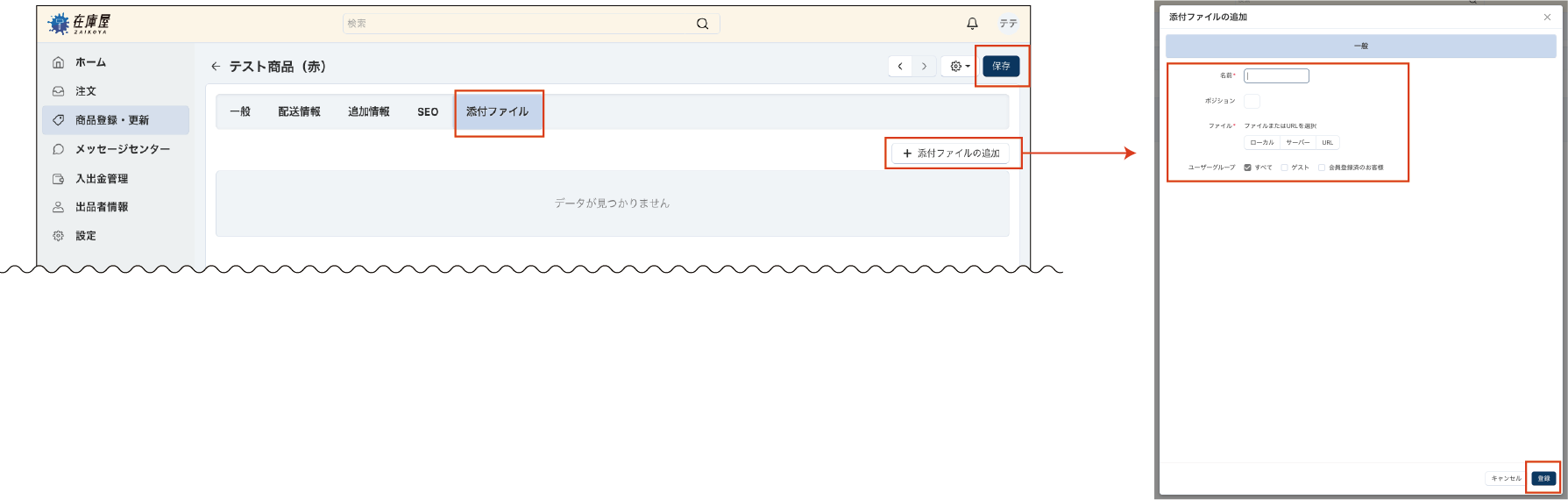
- ・名前:
- ダウンロードできるファイル名等を入力します。
(例:◯◯◯塗料の利用方法) - ・ポジション:
- 複数のダウンロードがある場合、表示順番を指定できます。数字を入力してください。
- ・ファイル:
- アップロードするファイルを指定します。
- ローカル:自分の手元にあるコンピュータ(パソコンなど)からアップロードする場合
- サーバー:すでに管理画面のファイルエディターにアップロード済みのファイルから選択する場合
- URL:外部サイトのURLなどを指定する場合
- ・ユーザーグループ:
- ダウンロードできるユーザーを選択します。
- すべて:誰でもダウンロードOKの場合
- ゲスト:未ログインのユーザーのみがダウンロードできる場合
- 会員登録済みのお客様:ログイン済みのユーザーのみがダウンロードできる場合
5. 商品情報公開し、販売開始する
1~3の情報登録完了後、商品をサイトへ公開します。
登録情報に間違いがないか、再度確認しましょう。
- 管理画面メニューの「商品登録・更新」をクリックすると登録済みの商品一覧が表示されます。
- 商品一覧より、該当の商品名をクリックし編集画面を表示します。
- 商品ステータスを「有効」へ変更します。
- ステータス変更後、ページ上部の「保存」ボタンをクリックし、サイト上で該当商品が表示されていることを確認します。
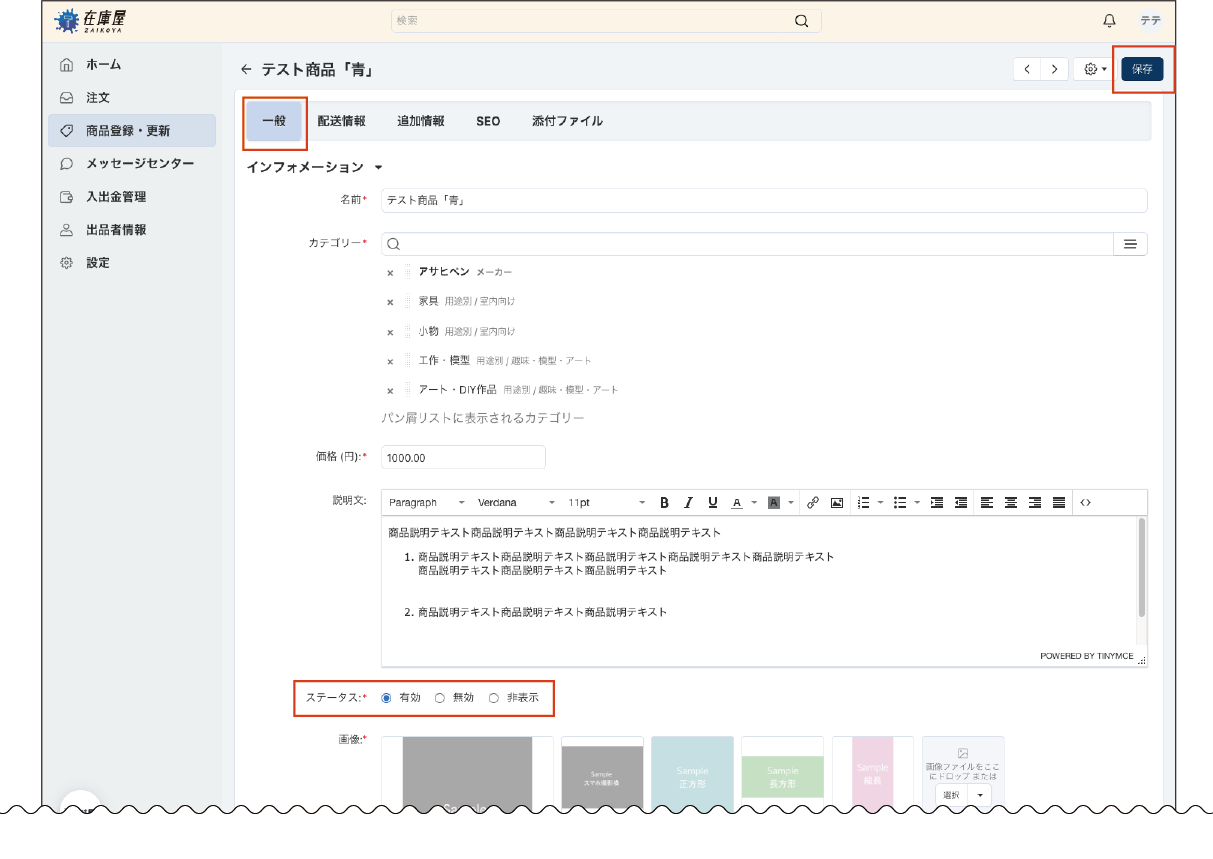
【商品ステータスの種類】
- ・有効
- 商品がサイトへ公開されて、購入可能な状態です。
- ・無効
- サイトには表示されず、購入不可な状態です。
商品情報登録途中や商品公開終了時に選択してください。 - ・非公開
- サイトには表示されず、商品URLを直接指定した場合のみ購入可能にする場合に指定します。