
出品者申し込みから商品出品までの流れ
1. 出品者申し込み
サイトの「出品者登録」より、必要事項誤入力の上、お申し込みください。
なお、「ご利用規約/プライバシーポリシー」へ同意が必須となります。
申込完了の自動送信メールが届きます。
申込完了メールに「出品者管理画面」情報が記載されていますので、ログインをして、2. 決済代行利用の審査申請準備へ進んでください。
2. 決済代行(PAY.JP)利用の審査申請準備
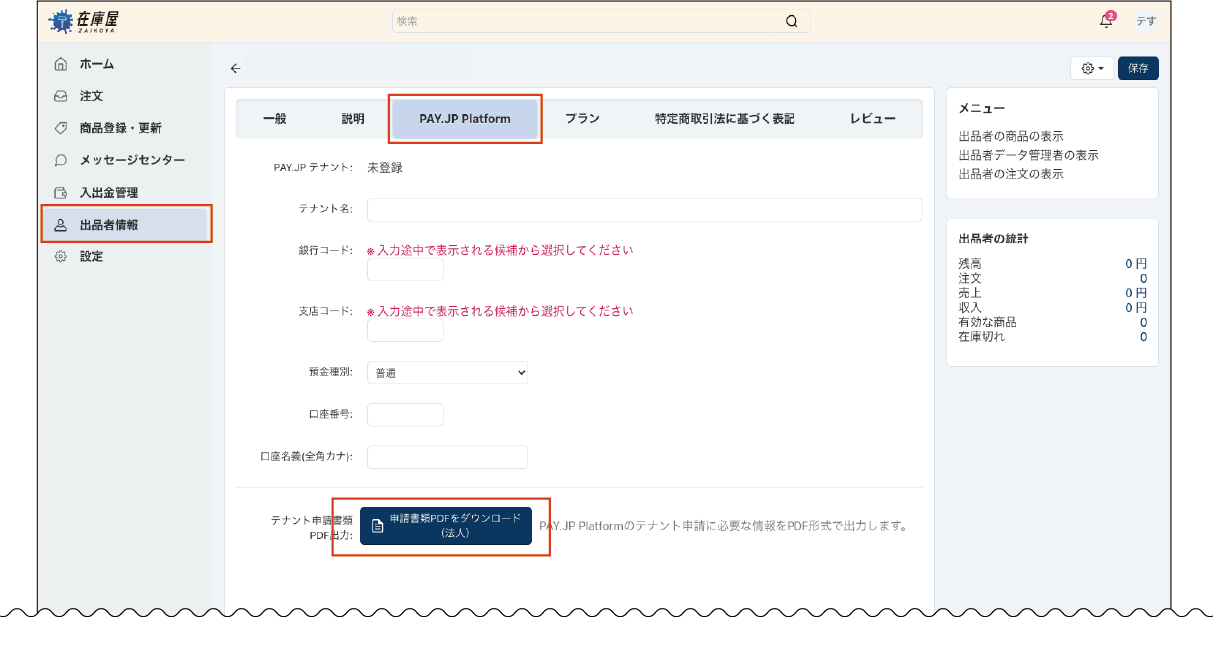
「出品者管理画面」メニュー「出品者情報」をクリックし、出品者情報ページを開きます。
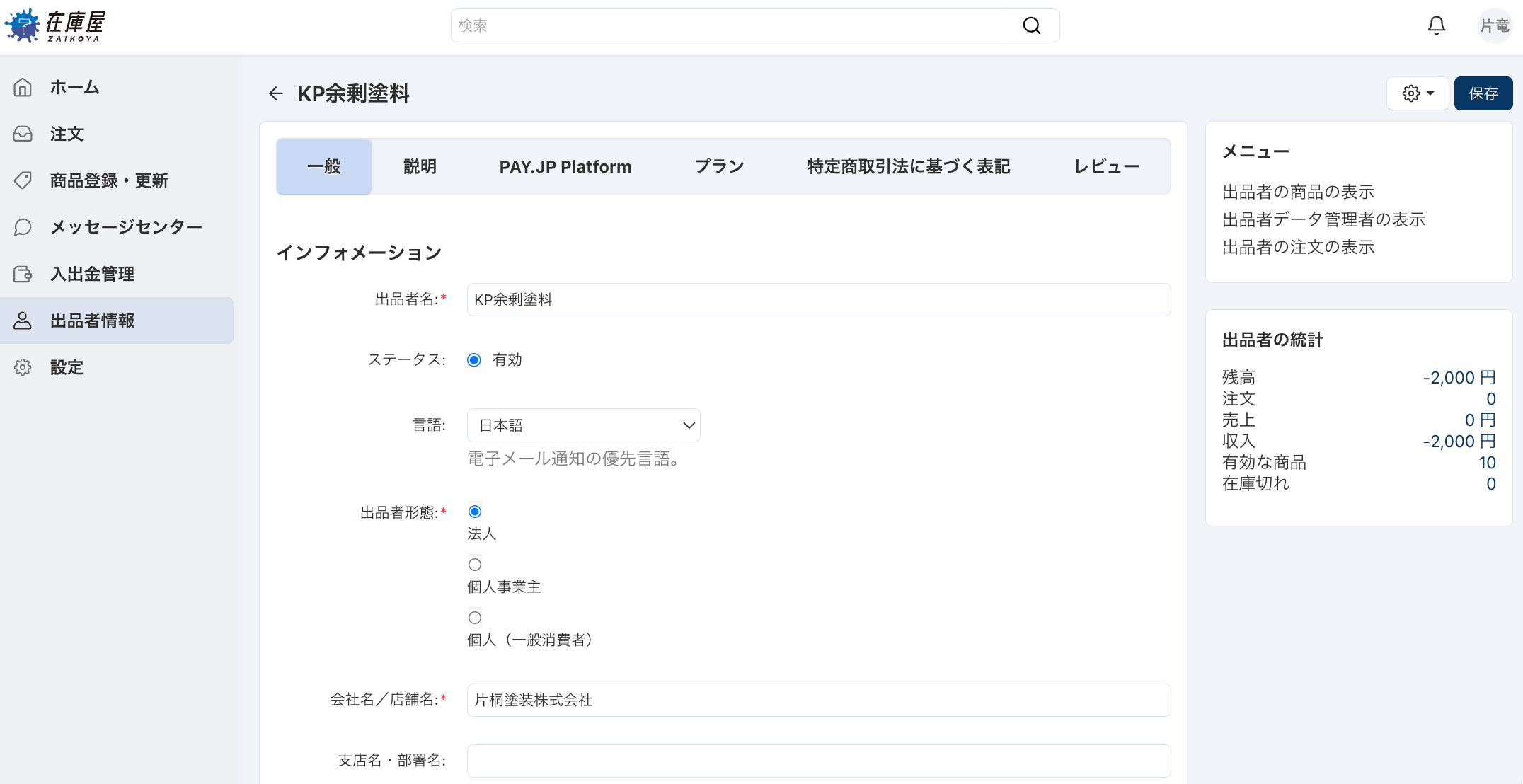
「出品者情報」ページは、タブ切り替えで各情報登録ができます。
- 一般:出品者申請時の情報です。
- 説明:出品者様の紹介や案内(会社や店舗紹介、サービス案内など)を登録できます。(未入力可)
- PAY.JP Platform:売上金入金口座登録/決済代行審査ステータス確認
- 特定商取引に基づく表記:購入者様と取引を行う出品者様にとってトラブルを避けるための重要な書面です。
- レビュー:購入者様のレビューを確認できます。
2-1. 売上金入金口座を登録する
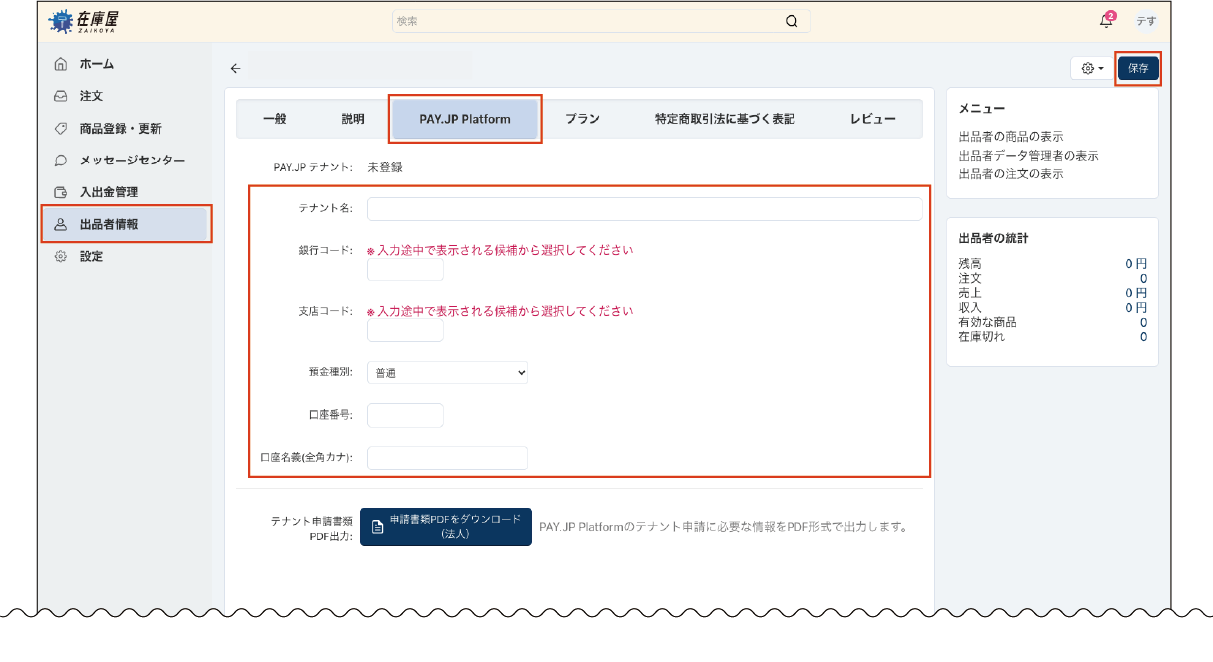
「PAY.JP Platform」タブをクリックし、売上金入金口座を登録してください。
- テナント名:会社/店舗名を入力ください。個人の方は個人名です。
- 銀行コード
- 支店コード
- 預金種別
- 口座番号
- 口座名義(全角カナ)
※審査申し込みURLが表示されていますが、まだ、審査に必要な情報が整っていないので、クリック不要です。
2-2. 特定商取引法に基づく表記を登録する
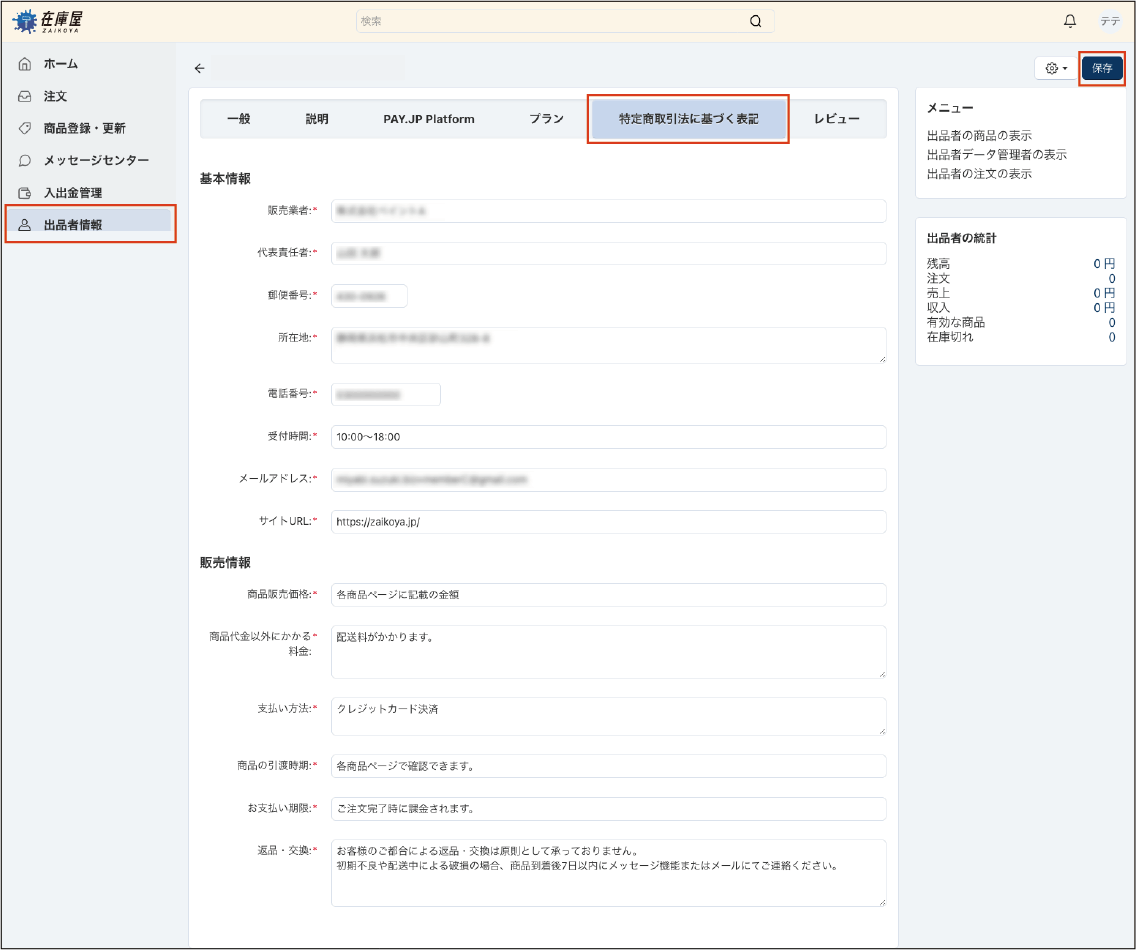
「特定商取引法に基づく表記」タブをクリックし、必要情報の登録をお願いします。
出品者様専用の特定商取引に基づく表記ページが作られます。
※出品者申請時の情報を元に、必要事項は入力済みとなっています。内容をご確認ください。追記等ありましたら加筆をお願いします。
2-3. 審査申請のため商品を1つ登録する
下記の登録方法ページを参考に商品を1つ登録をお願いします。
商品情報の登録方法>>
2-4. 配送料設定
配送会社と配送料の設定を行なってください。
※必ず配送料登録をお願いします。設定されていない場合、出品者様で配送料負担となります。
2-5. 運営事務局へ審査準備完了のメッセージを送信する
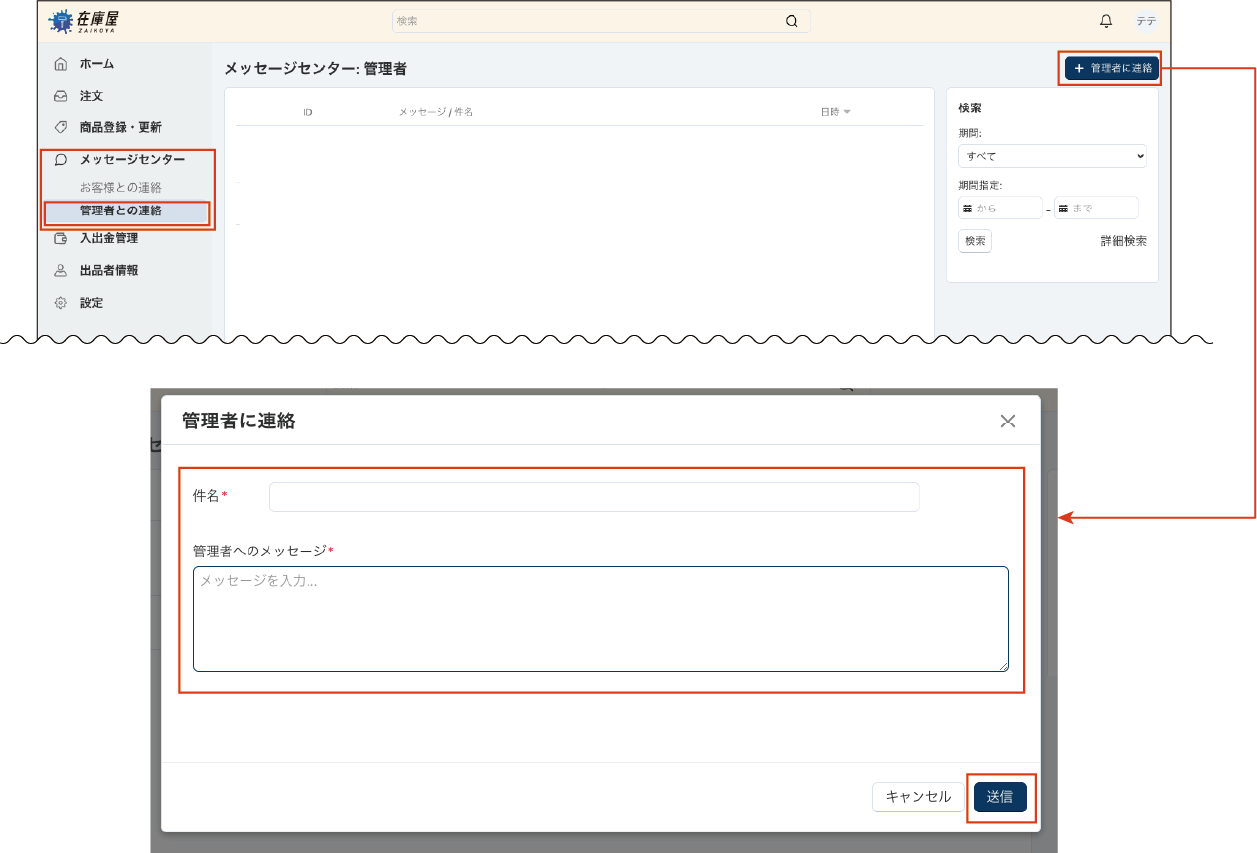
- 「出品者管理画面」メニュー「メッセージセンターの管理者との連絡」をクリックします。
- 「管理者に連絡」ボタンをクリックし、メッセージ送信画面を開きます。
- 件名をメッセージへ下記を入力し、送信ボタンをクリックして、メッセージを送信してください。
・件名:審査申請準備完了
・メッセージ:審査申請準備完了しました。
※運営事務局で登録いただいた情報を速やかに確認し、審査申請に進むか、不足情報があるかなど、ご連絡いたします。しばらくお待ちくださいませ。
3. 決済代行(PAY.JP)利用の審査申請
運営事務局の確認完了メッセージが届いたら、審査申請を行ないます。
- 「出品者管理画面」メニュー「PAY.JP Platform」をクリックします。
- 審査申請フォームへ入力する情報は、事前に準備しておきます。
上記1〜3で登録いただいた情報を元に、申請に必要な情報をPDF形式でダウンロードできます。
「申請書類PDFをダウンロード」ボタンをクリックしてPDFをダウンロードします。 - ダウンロードしたPDFを開き、入力情報は申請前に確認してください。
- 審査申し込みURLのリンクをクリックし、決済代行(PAY.JP)利用審査申請画面を開きます。
- 入力が完了したら、再度入力内容をご確認の上、審査申請します。
下記「PAY.JP 利用申請入力マニュアル」も合わせてご確認ください。
4. 審査可否のご連絡
※VISA/MASTERブランドより、審査開始されます。3〜4営業日かかります。
先にVISA/MASTERの審査可否を運営事務局よりご連絡いたします。
審査通過いたしましたら、「6. 商品登録して出品する」へ進み、商品出品を行なってください。
【ゴールドプランをお申し込みの出品者様】
運営事務局より、月額出品料決済依頼メッセージが届きますので、期日までに決済を行なってください。
5. 商品登録して出品する
商品情報を登録して、商品を出品しましょう!